


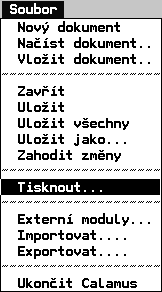
Tato položka menu neslouží jen k tisku, ale i k nastavení jeho
parametrů. Parametr velikost stránky
a skutečně
potištitelná plocha jsou vidět již při práci (viz
rámečkový modul, nastavení stránkových dílů
). Proto
může být nutné kliknout na tuto funkci, i když třeba nechcete
zrovna tisknout.
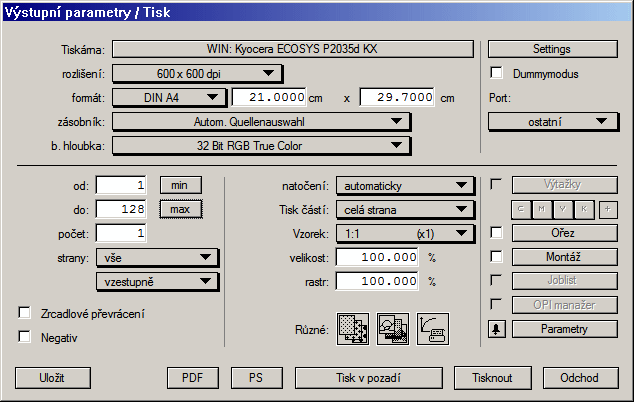
V horní polovině najdete všechny hodnoty, které patří k
momentálně použité tiskárně, nebo upozornění Není načten
ovladač
, pokud jste ještě žádný ovladač nenačetli. Spodní
polovina slouží k nastavení hodnot nezávislých na tiskárně.
Některá dodatečná pole dovolují zvolit tiskárnu, spustit tisk,
ukončit formulář a vyvolat některé zvláštní funkce.

Kliknutím na toto pole je možné načíst nový tiskový ovladač. To je nutné, protože se různé tiskárny ovládají různým způsobem. Je téměř nekonečné množství způsobů jak tiskárně říci, co a jak má tisknout. Zatímco dříve vybavoval každý dodavatel své tiskárny jinou příkazovou sadou, dnes se prosadily některé standardy. Pro (téměř) každou povelovou sadu je s Calamusem dodáván ovladačový program, který překládá dokumentová data pro tiskárnu. Vyhledejte si v souborovém selektoru Suchen požadovaný ovladač a potvrďte volbu klávesou [Return] nebo kliknutím na [OK]. Ve většině případů ale není třeba tiskový ovladač načítat. SL WinPack je již po instalaci přednastaven tak, že je v něm automaticky načten univerzální tiskový ovladač pro Windows, zprostředkující možnost volby tiskáren Windows. SL TOSpack má přednastaven univerzální tiskový ovladač MacPrint, takže pod MagicMacem také není třeba jej volit.
Poté, co jste načetli ovladač (nebo jej určili v přednastavení), vidíte v horní části formuláře toto:
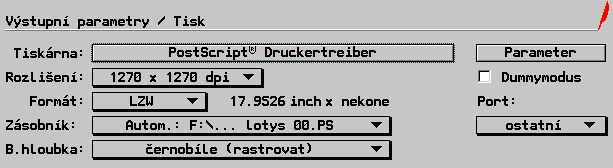
Jednotlivá pole mají přitom následující význam:


Název a typ podporované tiskárny, v případě
zprostředkovaného použití tiskových ovladačů hostitelského
systému Windows, Mac OS nebo NVDI je to signalizováno u názvu
tiskárny Win:
, přes Mac OS
nebo "Tiskárna VDI
Print. V posledním případě se konkrétní tiskárna volí
tlačítkem
výstupní zaříz.. Všechny tyto univerzální
ovladače neřídí tiskárnu přímo, ale zprostředkují spojení s
příslušným ovladačem Windows, Mac OSu nebo NVDI. Pokud načtete
ovladač konkrétní tiskárny objeví se její jméno. Nemusí to
být bezpodmínečně jméno vaší tiskárny, protože mnohé
tiskárny jsou vzájemně kompatibilní, tedy lze je řídit stejnými
příkazy. U maticových tiskáren platí v podstatě jen standardy
firem Epson a NEC. Téměř všechny tiskárny na trhu podporují
některý z těchto standardů, takže pro maticové tiskárny jsou
potřeba jen tyto oba ovladače. Podobně to platí u černobílých
laserových tiskáren. Zde se prosadil jako standard jazyk PCL
tiskáren HP Laserjet. Bohužel jsou pro oba případy i výjimky,
takže je seznam ovladačů poněkud bohatší. Aby mohl Calamus
tisknout správně, musí být vaše tiskárna každopádně
kompatibilní se zde zobrazeným typem.
Většina tiskáren, zvláště laserových, nemůže tisknout po
celé ploše stránky. Proto byste měli nechávat u kraje místo.
Tento minimální okraj je přirozeně u každé tiskárny jiný. Po
načtení tiskového ovladače jsou zobrazeny pomocné linky, které
tyto minimální okraje ukazují. Potištitelná plocha je mimoto
vidět ve formuláři Vytvořit stránkové díly automaticky
(viz rámečkový modul, povelová skupina Zvláštní funkce
stránkových dílů).

V této řádce se ukazuje zvolené rozlišení tiskárny v bodech
na palec (dpi). V popup menu lze volit z rozlišení, které má
tiskárna k dispozici. U SL–WinPacku tu může být také
napsáno Windows, tím se rozumí že se bude tisknout v
rozlišení, které je nastaveno v ovladači Windows.

Zde nastavená velikost papíru se při výstupu potiskne. Tato velikost papíru je nezávislá na velikosti stránky dokumentu nastavenou v modulu Stránky a vrstvy. Dokument A4 se přirozeně vejde na stránku A3, i když bude při tisku část stránky prázdná. Pokud naopak vytisknete dokument A3 na papír A4, vytiskne se jen levý horní roh dokumentu. V tomto případě nám pomůže nastavení stránkových dílů (viz rámečkový modul), kterými můžete stránku rozdělit na libovolné množství dílů, které se dají vytisknout a slepit.

Pokud má zvolená tiskárna více možných zásobníků papíru, můžete v tomto menu zvolit, který se má použít. Dnešní tiskárny pracují zpravidla s automatickými podavači, některé umí nekonečný papír (traktorový, banner), a bývá tu podavač jednotlivých listů. Zvláště pak větší laserové tiskárny mohou disponovat i více možnými zásobníky a kazetami.
Při ručním vkládání jednotlivých listů se tisk po každé stránce přeruší a Calamus vás požádá abyste vložili další list papíru. Po jeho vložení klikněte na [OK] (nebo stiskněte na [Return]), a tisk bude pokračovat.

V horní části dialogu, která slouží k nastavení parametrů
specifických pro tiskárnu, je parametr B. hloubka:. Většina
tiskáren má jen jednu možnou barevnou hloubku, ale při použití
MacPrintu lze použít více různých barevných hloubek a řídit
tím způsoby rastrování a převodu barev. Více o tom v popisu
tiskového ovladače MacPrint. Obdobně tiskový ovladač WinPrint
dává možnost volit dvě možnosti –
černobíle
rastrovat znamená že rastruje Calamus, a
RGB 16 mil.
barev, kdy se to tiskového ovladače Windows posílá stránka
barevně a tiskový ovladač Windows provede eventuelně konverzi a
rastrování.

Toto tlačítko je volitelné, je–li načte komplexnější tiskový ovladač (např. MacPrint, WinPrint nebo VDIPrint). Kliknete–li na toto tlačítko, objeví se zpravidla další dialog, ve kterém se nastavují zvláštní parametry příslušného tiskového ovladače.
Ve WinPrintu je pod ním skryt přístup ke standardnímu formuláři pro volbu tiskárny Windows (!), ve kterém musíte nastavit parametry aktuální systémové tiskárny, nabízené vaším systémem Windows. Teprve když opustíte tiskový dialog Windows, přenesou se do tiskového dialogu Calamusu. Stejně tak můžete v tiskovém dialogu Windows změnit i aktuální tiskárnu Windows.
Další popisy dialogů, které se skrývají pod tímto tlačítkem najdete v popisu příslušných tiskových ovladačů.
Pozor: Název toho tlačítka určuje tiskový ovladač a proto může být i jiný.

Praktické použití režimu Dummy je případ, kdy potřebujeme otestovat průběh tisku aniž by se skutečně tisklo.
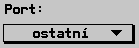
Existuje řada způsobů připojení tiskárny k počítači. Zdaleka nejčastější je připojení přes paralelní port (Centronics), některé pracují se sériovým rozhraním, ale existují i síťové tiskárny připojené přes ethernet, nebo tiskárny s portem SCSI. Další způsob jsou tiskárny Atari SLM 804 a SLM 605, které jsou připojeny přes port DMA.
Mnohá výstupní zařízení, například osvitové jednotky,
mohou být připojeny přes rozhraní SCSI (vyslov: Skazi),
které je daleko rychlejší než DMA. Můžete–li volit mezi
paralelním a sériovým rozhraním, zvolte z důvodů rychlosti
paralelní port. Zatímco přenos stránky A4 ve 300 x 300 dpi trvá
20–200 sekund (závisí to na použité tiskárně), musíte
při sériovém připojení čekat nejméně 9 minut (!).
U mnoha tiskových ovladačů je jednou z možných voleb
Ostatní. Je–li zvolen tento port, posílá Calamus
tisková data přes operační systém, místo přímého oslovení
hardware nastaveného tiskového portu. Tato možnost je ve většině
případů podstatně pomalejší než přímý tisk na port. U tisku
na síťové tiskárny ale musí být tato volba zapnuta, protože jen
tak lze síť použít. Ne každá tiskárna podporuje všechny porty,
v menu jsou proto ukázány jen ty, které jsou k dispozici.
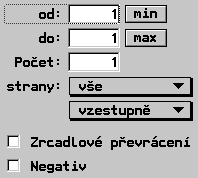

Zde zadáte, od které strany se má tisknout. Klikněte myší do
vstupního pole a napište požadované číslo stránky (fyzické).
Přednastavená je aktuální stránka. Pokud sem dáte větší
hodnotu než je koncová stránka, koriguje Calamus automaticky
zadání. Kliknutím na pole min se vloží číslo 1.

Zde zadáte číslo poslední tištěné stránky. Klikněte
myší do vstupního pole a napište požadované číslo stránky
(fyzické). Přednastavená je aktuální stránka. Pokud sem dáte
větší hodnotu než je poslední stránka dokumentu, koriguje
Calamus automaticky zadání. Kliknutím na pole max se vloží
číslo poslední stránky dokumentu.
Zde se zadává počet výtisků od každé tištěné strany.
Při startu Calamusu je tu 1. Pokud zadáte jinou hodnotu,
použije se i při příštím vyvolání tisku. Pokud má Calamus
dost paměti, vypočítává se stránka jen při prvním exempláři
a další se jen přenášejí. Zvláště při tisku na laserových
tiskárnách je to efektivní. HP–Laserjet kompatibilní
tiskárny mohou i samy tisknout více kopí tisknuté stránky, takže
se data přenesou jen jednou.

Dále můžete volit zda tisknout jen levé, nebo jen pravé strany. To umožní potisknout balík papírů pravými stránkami na lícovou a levými stránkami na rubovou stranu na tiskárnách bez automatického duplexu. Podle typu výstupního zásobníku musíte přitom zvolit správné třídění. V základním nastavení se tisknou všechny stránky, pokud to v popup menu nezměníte.

Stránky lze tisknout ve vzestupném nebo sestupném pořadí. Sestupné má smysl, pokud vaše tiskárna odkládá stránky v pořadí, v jakém se tiskly (například inkoustové tiskárny). Když tisknete napřed poslední a nakonec první stránku vašeho dokumentu (třídění sestupně), leží potom listy ve správném pořadí.

Svůj dokument můžete vytisknout i zrcadleně (stranově převráceně). Zrcadlený tisk se používá například při přípravě podkladů pro ofsetový tisk, ať již jde o tisk pauzáků v laserové tiskárně, nebo osvit filmů. Také se hodí pro fólie pro zpětné projektory, protože pak mají potisk blíže zdroji světla a obraz na plátně je ostřejší.

Inverzní výstup dostaneme zaškrtneme–li políčko
Negativ. Nepotištěná místa budou černá, potištěná
bílá. Hodí se to například pro polymerové štočky.
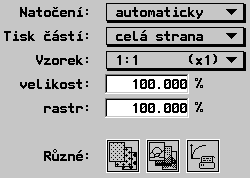

Tisknete–li například dokument A4 naležato na normální
laserové tiskárně, která umí tisk jenom na výšku, musí Calamus
stránku otočit o 90°. Toto natočení můžete nastavit třemi poli
Automaticky,
Neotočeně a
Otočeně. Normálně
by se měla nastavit volba
Automaticky, což je přednastaveno.
Přitom se Calamus pokouší tisknout stránku neotočeně. Pokud to
není díky formátu stránky možné, zkusí to otočeně.
Je–li možné toto, vytiskne se stránka otočeně. Pokud by to
nešlo ani tak, vytiskne Calamus stránku tak, aby se z ní na papír
vešlo co nejvíc.
Při volbě Otočeně nebo
Neotočeně se tyto testy
nedělají a přečuhující prvky stránky se odříznou.

Pracujete–li se stránkovými díly (viz rámečkový modul) můžete zde volit, zda se má tisknout celá stránka, vybrané části nebo všechny části.
Pokud jste na své stránce nastavili ořezovou oblast a zapnuli
přepínač Ořez, tisknou se i pracovní okraje s
eventuálními ořezovými a pasovacími značkami a názvy barevných
plátů.
Je–li stránka A3 rozdělena na dvě části A4, způsobí
nastavení celá stránka že se na papír A4 vytiskne levý
horní roh stránka A3. Při volbě
všechny části" se vytiskne
stránka rozdělená na stránkové díly. Třetí možnost,
vybrané části
způsobuje že se vytisknou jenom ty části,
jejichž rámečky stránkových dílů byly předtím selektovány.
Tak můžete například opakovat tisk některé části, když se
třeba zmuchlá papír.

Vyplňovací vzorky jsou v Calamusu optimalizovány na rozlišení 300x300 dpi, odpovídají tedy rozlišení původních laserových tiskáren. Je–li rozlišení výstupního zařízení vyšší, mohou se vyplňovací vzorky i zvětšit. Smysl to má ale jen u některých, jako například u srdíček:


Je–li tento vzorek zejména při rozlišení 2540x2540 dpi
přebrán 1:1, není z původních srdíček nic k poznání. Proto
můžete určit jak se má vzorek zvětšit. Máte dvě možnosti:
Je–li zvoleno x N
, zvětší se vzorek na celočíselný
násobek. Přitom se může stát, že nepasuje rozlišení.
Například z 300x300 dpi lze dosáhnout 2400x2400 dpi, takže se
každý pixel zvětší třikrát v každém směru, zatímco
2540x2540 dpi se nedá celočíselným násobením dosáhnout. V tom
případě musíte zvolit x R
. To přináší nevýhodu, že
může nastat moaré. Podle způsobu použití a typu vzorku se
můžete rozhodnout, které z těch tří polí použijete. Abyste
mohli tyto možnosti porovnat, zvolte si zvětšení obrazovky tak,
aby odpovídalo rozlišení tisku (viz Standardní prvky, Lišta
souřadnic
).

Během výstupu můžete dokument zvětšit nebo zmenšit. Sem napíšete měřítko. Uvědomte si, že měřítko ovlivňuje i velikost stránky (ne ale potiskovanou plochu!). Chcete–li tedy tisknout dokument A4 na papír A3, odpovídá to zvětšení 141 %. Zmenšení A4 na papír A5 odpovídá 71 %. Přednastaveno je zvětšení 100 %, změněná hodnota zůstává i při příštím tisku.

Analogicky k výstupnímu zvětšení dokumentu můžete zvětšit nebo zmenšit i hodnoty nastavené v rastrovém generátoru.
Měřítko zapište sem. Uvědomte si, že toto měřítko se
vztahuje na rastrování nastavené v rastrgenerátoru. Můžete jím
kompenzovat zvětšení nebo zmenšení stránky při výstupu tím,
že je nastavíte přesně obráceně. Když tisknete dokument A4 na
71 % velikosti (na A5), bude při normálně nastavené velikosti
rastru 100 %
zmenšena i frekvence rastru. Když přitom rastr
zvětšíte na 141 %
, takže pak bude rastr opět normální,
jako by byl na nezmenšeném dokumentu A4.
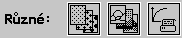
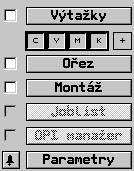
Tři ikony, které zde vidíte, poskytují ke třem důležitým tiskovým modulům, aniž by bylo nutno opouštět tiskový dialog.
První ikona vyvolává rastrgenerátor, který můžete vyvolat i v modulu Stránky a vrstvy, pokud je načten.
I druhou ikonu lze najít i v modulu Stránky a vrstvy; otevírá ke kontrole a nastavení modul separačních křivek.
Třetí ikona symbolizuje výstupní kalibraci a vyvolává editor gradačních křivek, ve kterém lze nastavit křivky pro kalibraci výstupní linearity. Musí být načten odpovídající modul (LIN.CXM). Na rozdíl od ostatních ikon můžete linearitu výstupu nastavit jen zde!
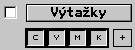
Po zvolení tohoto pole se objeví formulář:
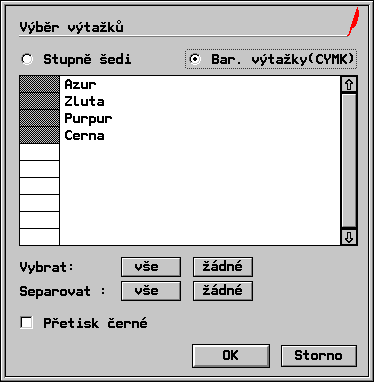
Zde můžete nastavit, jestli se má barevný dokument tisknou ve
stupních šedi, barevně a nebo separovat do jednotlivých plátů a
které z nich se mají tisknout. Standardně se celý dokument na
monochromních tiskárnách nebo osvitovkách převádí do
(rastrovaných) stupňů šedi. Klikne–li se na políčko
Výtažky
, objeví se ve spodní části formulář se seznamem
všech v dokumentu použitých barevných plátů. V seznamu můžete
listovat a volit, které pláty se mají vyjet. Tlačítky vše
a žádné
můžete volit všechny nebo žádné. Po kliknutí
na [OK] nebo [Storno] se opět ukáže tiskový dialog. V poli
Výtažky
tiskového dialogu se ostatně ukazuje nastavení
výtažků ve zkrácené formě: Čtyři pole C
, Y
,
M
a K
ukazují nejen, zda byl příslušný plát
vybrán k tisku, ale i kliknutím je zde volit i bez otevírání
formuláře. Pole +
za nimi je jen informační a signalizuje
existenci přímých barev mimo základní čtyři. Protože Calamus
může z principu používat libovolný počet přímých barev,
doporučujeme v tomto případě otevřít dialog barevných
výtažků a vše znovu prohlédnout.
Pozor: Barevné výtažky vyjíždějí jen když je
zakřížkováno políčko před tlačítkem Výtažky
. Pak se
teprve uplatní nastavení v dialogu výtažků.

Je–li tento přepínač nastaven, vyjedou se stránky i s
přídavným okrajem včetně ořezových a pasovacích značek.
Kliknutím na tlačítko Ořez
můžete vyvolat odpovídající
dialog stránkového modulu ve kterém můžete ořez nastavit nebo
změnit.

Tiskový modul Montáž
nabízí přístup k modulu
archové montáže, pokud je načten. Jeho obsluha je popsána v
příslušné dokumentaci modulů.

Tiskový modul Joblist
nabízí přístup k modulu archové
montáže, pokud je načten. Jeho obsluha je popsána v příslušné
dokumentaci modulů.

Dokumenty, rozšířené OPI manažerem, lze tisknout přímo z
tiskového dialogu. Skupina přepínačů OPI manažer
slouží
při načteném modulu OPI manažer k řízení správy plných
obrazových dat. Je–li zakřížkovaný přepínač, budou při
tisku použity místo náhledů plné obrázky. Tlačítkem OPI
manažer
se vyvolá dialog Přehled souborů plných
obrazových dat a jejich propojení s rámečky
v OPI manažeru.
Jeho obsluha je popsána v příslušné dokumentaci modulů.

Přepínač tohoto tiskového modulu zapíná modul Pling (cink),
který dává po dokončení tisku optický a akustický signál.
Kliknutím na tlačítko Parametry
, otevře se dialog
nastavení modulu Pling, pokud je načten. Jeho ovládání je
popsáno v sekci modulů.

Tímto tlačítkem lze uložit nastavení tiskového dialogu do souboru parametrů Calamus.SET bez opuštění tiskového dialogu.

Tlačítkem Tisk v pozadí
lze vytisknout dokumenty a v
multitaskových systémech jako je MagiC pracovat současně v jiných
programech.
Tlačítko Tisk v pozadí
nemá význam v singletaskových
systémech, jako je TOS (bez MagiC nebo jiné multitaskového
rozšíření) nebo v SL–Windows packu význam. Je to proto, že
tisk v pozadí v tomto případě neznamená, že by se dalo při
tisku pracovat v Calamusu, ale jen že se neotevře stavový dialog,
informující o průběhu tisku, který ale blokuje výstup na
obrazovku pro jiné programy. V multitaskovém TOSu může být
použit jiný program, zatímco Calamus tiskne nebo svítí, což
může být praktické při větších dokumentech

Polem Tisknout
se vytiskne aktuální dokument podle
nastavení v tiskovém dialogu. Tisk lze přerušit současným
stisknutím kláves [Shift], [Control] a [Alternate].
Zabudovali jsme zde zámek klávesového bufferu, takže se již
nedá vícenásobným stisknutím tlačítka Tisknout
vícenásobně spustit tisk. Chcete–li tisknout vícekrát,
použijte pole Počet:
.

Pokud jste vyvolali tiskový dialog jen kvůli nastavení parametrů, můžete jej tímto tlačítkem opustit, aniž by se spustil tisk. Všechny změny v nastavení zůstávají platné a proto se toto tlačítko dialog nejmenuje Storno, jako v jiných dialozích.
