


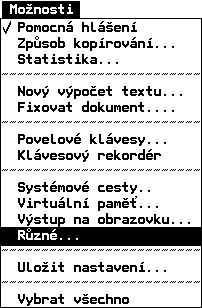
Když zvolíte tuto položka menu, objeví se dialogové okno pro nastavení ostatních parametrů:
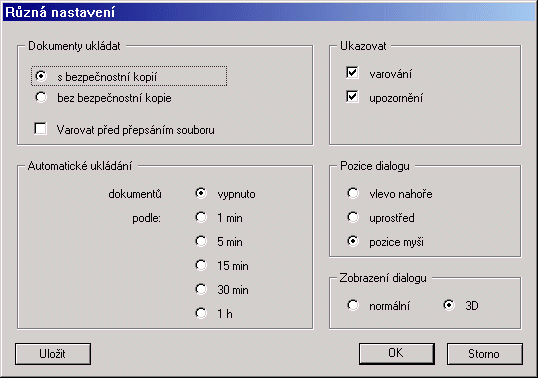
Nejdřív se můžete rozhodnout, zda CALAMUS bude ukládat
záložní kopii dokumentu. Toto je velmi vhodná volba pro
zálohování vašich souborů. Bližší vysvětlení k tomu je ve
funkci Uložit
v menu Soubor.
Zapnete-li přepínač Varovat před přepsáním
, budete
před přepsáním každého souboru ještě jednou explicitně
dotázáni, jestli to opravdu chcete. Výjimkou z toho jsou povely
menu Soubor uložit
(v rotikladu f kunci Uložit
jako...
) a Automatické ukládání
(viz dále.).
Určitě víte, že v případě výpadku proudu nebo spadnutí počítače přijdete o všechnu práci od posledního uložení na disk. Aby se vzniklé škody udržely ve snesitelných mezích, pomáhá jediné: pravidelně ukládat. Bohužel, čím více se zabereme do práce, tím více zapomínáme ukládat a podle Murphyho zákonů nám počítač spadne právě při provádění poslední operace po které jsme to namáhavě zplozené dílo chtěli uložit. Zde nám může Calamus pomoci – umí automaticky ukládat dokumenty na disk v intervalech 60, 30, 15, 5 nebo 1 minuta. Automatické ukládání je Možné jakmile má dokument jméno, to jest po jeho prvním uložení. Proto doporučujeme uložit dokument hned po založení pod názvem konečného produktu. Můžete se také rozhodnout, zda chcete, aby Calamus ukazoval varování a výstrahy. Vypnout tuto volbu si může dovolit jen ten, kdo program opravdu velmi dobře zná a nedělá chyby. Například, chcete–li ukončit Calamus, upozornění vám umožňuje ještě předtím uložit dokument a chrání vás před nechtěným zahozením obsahu schránky.
Poslední tři tlačítka v dialogovém okně jsou užitečná, používáte–li celostránkový monitor, protože pak se vám jistě hodí že se varovná hlášení, formuláře a dialogy objevují na místě kurzoru a že nemusíte honit myš přes celou obrazovku. Protože se ale dialogy dají obsluhovat i klávesnicí, může se klávesový maniak rozhodnout i pro střed obrazovky nebo levý horní roh.
V tomto poli můžete nastavit, zda se mají dialogy zobrazovat "normálně" nebo v "3D stylu". Zobrazení ve 3D musí ovšem podporovat použitý operační systém. Pokud tomu tak není, nelze tuto možnost zvolit (obvykle jsou podporovány všechny verze Magicu na obrazovkách od 256 barev, podpora 3D při 16 barvách není momentálně možná).
