


V této dokumentaci ke Calamusu najdete povětšinou zobrazení
dialogů v klasickém režimu, protože jeho systémové písmo je
lépe čitelné a tištitelné. Používáte-li Calamus na PC jako
WinPack, mají stejné dialogy vzhled jako dialogy z Windows. Pokud se
vám ale více líbí klasický vzhled, můžete kdykoliv aktivovat
Classic-Modus, ve kterém lze dokonce měnit systémové písmo podle
chuti podle toho, jaké písmo zkopírujete z adresáře
Jak klasický, tak "okenní" vzhled jsou generovány ze stejnéhop zdroje, mění se jen vzhled dialogů, který je vy stylu Windows, nebo TOSu.
Zde je malý příklad odlišného vzhledu tiskového dialogu:
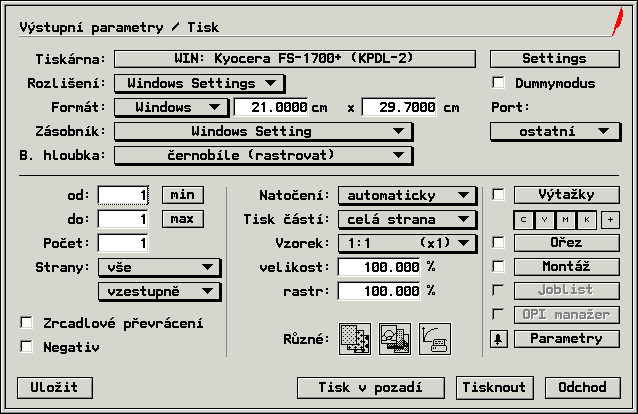
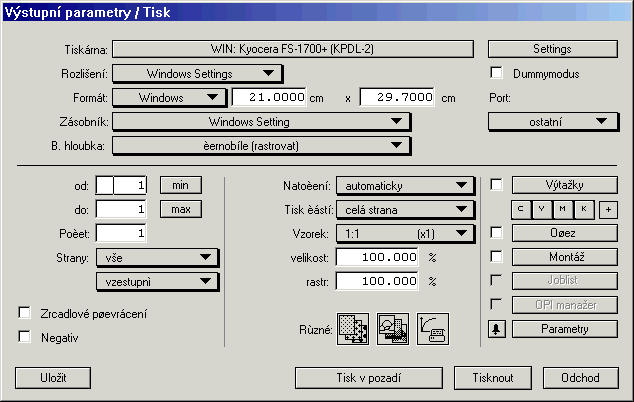
Dialogy Calamusu jsou odlišné o dialogů, které znáte ze
svého operačního systému (Windows, Mac OS, TOS). Můžete je
totiž na libovolném volném
místě uchopit myší a
přesunout. Přitom zůstávají dialogy viditelné
(je–li dost paměti) a nejsou jen nahrazeny šedým okrajem.
Jsou–li v dialogu vstupní pole, je obsah právě aktivního pole zobrazen inverzně a lze jej celý hodnotou zapsanou na klávesnici smazat a nahradit . Chcete–li text ve vstupním poli ponechat a jen upravit, musíte nejprve smazat označení bloku klávesou [šipka doleva] nebo [šipka doprava]. Textový kurzor můžete v poli umístit kurzorovými šipkami vlevo a vpravo, nebo kliknutím myši na požadované místo. Kliknutím se také zkuší vybrání bloku a proto je kliknutí asi nejrychlejší způsob jak upravovat existující hodnotu vstupního pole. Stisknutím klávesy [Esc] se dá vymazat obsah vstupní řádky i když není vybraný jako blok.
Důležité: Není–li vstupní kurzor ve vstupním
poli, nebo dialog žádné vstupní pole nemá, můžete jej klávesou
[Esc] uzavřít, jakobyste klikli na tlačítko [Storno]. V každém
dialogu, ve kterém to má smysl, je tlačítko Uložit
,
kterým se přejde rovnou do dialogu Uložit parametry
, kde lze
změny v nastavení hned uložit.
Jsou–li v dialogu vedle seznamů nebo k nastavení hodnot
svislá šoupátka (např. v barevném dialogu, dialogu pro výběr
souborů nebo v dialogu Externí moduly
), můžete v nich
skočit na začátek nebo konec dvojklikem na šipku v daném směru.
Při načítání modulů a písem skáče kurzor automaticky na konec
seznamu, takže se například dají čerstvě načtené moduly
lehčeji spustit.
Popupy v dialozích fungují tak, že se naposledy vyvolaná hodnota nachází pod kurzorem myši. Lze je také obsluhovat myší (mezera vybere aktivní položku).
Calamus má v každém dialogu tzv. "objektový kurzor", který podobně jako ve Windows nebo Mac OS umožňuje ovládat dialogy klávesnicí. Tím se dá zjednodušit mnoho prací prováděných v dialogových formulářích. Na první pohled viditelnou výhodou je, že se dá v seznamech listovat klávesnicí.
Obsluhu klávesnicí lze v souboru CALAMUS.SET vypnout v položce "DialogKeyHandling" v prvním bloku parametrů (#Systemparametrs), když změníte hodnotu z "On" na "Off".
