


Pokud by se objevily chyby při přiřazení, objeví se dialog k odstranění tohoto problému, ve kterém se v horní řádce objevuje příčina problému:
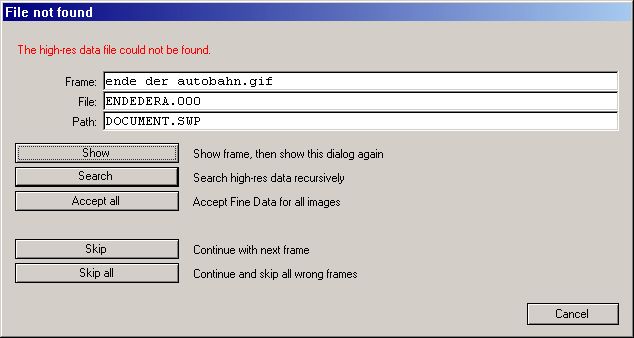
Nejprve je napsána příčina problému, pod ním název postiženého rámečku, hledané jméno souboru plných obrazových dat a cesta.
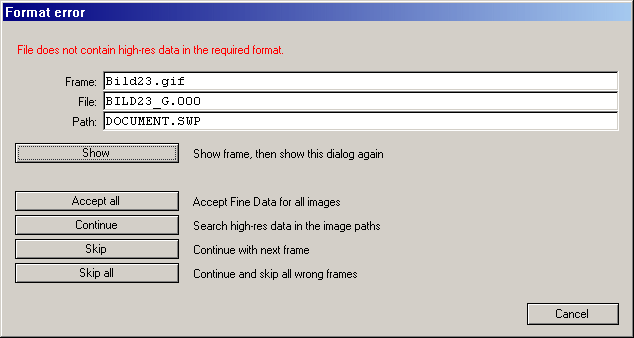
Nejste–li si jisti, o který rámeček se jedná, můžete
si jej nechat ukázat v kontextu stránky tlačítkem Ukázat
.
Calamus ukáže výřez s obrázkem a zabliká s ním.
Tlačítkem Ponechat
přikážete chybu ignorovat a
pokračovat dalším obrazovým rámečkem. Tlačítko Všechny
přitom ignoruje všechny chyby.
Podle druhu nalezené chyby mohou být k dispozici následující
možnosti k nápravě chyby: Tlačítkem Hledat
lze nechat
odpovídající obrázek rekurzivně hledat na nějaké jiné cestě.
Soubor
vám dovolí chybný soubor nahradit nějakým jiným
stejného druhu. Volbou Akceptovat
, která se objeví pokud
modul dojde k závěru, že náhled neodpovídá plným obrazovým
datům, určíte, že se vystěhovaná data mají použít i přes
rozdíly v obsahu oproti náhledu. Dále
se pokouší najít
jiný soubor stejného jména na zadaných cestách.
Wenn Sie nicht sicher sind, um welchen Rahmen es sich dabei
überhaupt handelt, kann Ihnen die Option Zeigen
den Rahmen auf
der Seite mitsamt seiner Umgebung darstellen.
Mit Suchen
kann die passende Feinbild-Datei in einem
anderen Pfad rekursiv gesucht werden.
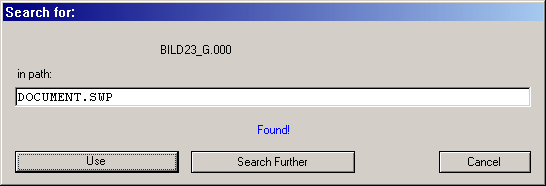
Datei
lässt Sie die fehlerhafte durch eine andere Datei
ersetzen.
Durch Akzeptieren
können Sie bestimmen, dass die
Feinbild-Daten trotz Unterschieden im Inhalt verwendet werden sollen.
Weiter
versucht, eine andere Datei mit demselben Namen
in den Pfaden zu finden.
Mit Auslassen
können Sie den Fehler ignorieren und mit
dem nächsten Bildrahmen fortfahren.
Diese Option ignoriert sämtliche weiteren Fehler.
