


Het rasteren van foto's – Beeldverwerking in de computer
Drukwerk leeft niet alleen van tekst. Geen krant of documentatie wordt momenteel nog vervaardigt zonder afbeeldingen of foto's bij de tekst. Wat als resultaat zo simpel lijkt, is echter in werkelijkheid het resultaat van een uitgebreid technisch proces. Eenvoudigheidshalve beperkt dit hoofdstuk zich tot de reproduktie van zwart-wit foto's. Kleur-voorbeelden worden in het volgende hoofdstuk behandeld.
Eerst de probleemstelling: een foto (die in dit en de volgende
gevallen steeds als voorbeeld zal dienen) bestaat uit meerdere
grijstinten. De printer kan echter (zoals elke computer-printer)
alleen zwarte of witte pixels drukken. De eenvoudigste oplossing zou
zijn: op de plaatsen waar het beeld donkerder dan middelgrijs
is, een zwarte pixel te printen en op alle anderen plaatsen het papier
wit te laten. Het resultaat kent u als u een foto al eens op een
fotokopieermachine heeft gelegd: extreem harde contrasten terwijl van
het oorspronkelijke verloop niets meer te zien is.
Dat is dus niet de juiste weg. Hoe functioneert de weergave van foto's dan? Het antwoord krijgt u, wanneer u een keer met een loupe een foto in uw krant bekijkt. U ziet daar dat het beeld uit verschillende groottes van punten is samengesteld, die weer in een raster ingepast zijn. Hoe groter de punt, des te meer zwart wordt er op deze plaats gedrukt en des te mender wit blijft er navenant over. Daarvoor verschijnt deze plaats donkerder dan andere waarbij de punten kleiner zijn.
Dit ontstaat doordat de foto door een rasterfolie heen gekopieerd werd. Dit rasterfolie bevat precies d t puntraster, dat later in het gedrukte beeld te zien is. De truc ligt hierin, dat de punten niet 100 % zwart zijn, maar een deel van de beeldinformatie door laten schijnen. Bovendien zijn ze ook niet scherp begrensd, maar worden naar buiten toe steeds doorzichtiger. Het eindeffect ziet er dan uit als op de volgende bladzijde:

Wordt deze folie dan over een foto gelegd, dan worden sommige
delen (daar waar zwarte punten op de folie zijn) nog donkerder dan
voorheen. Andere delen worden wat afgezwakt (de overgang tussen zwart
en wit van de rasterfolie), en andere blijven tenslotte zoals in het
origineel. De intensiteit (zwartheid
) van de foto wordt dus met
de rasterfolie gemoduleerd. Wat nu volgt is gelijk aan het
fotokopieren: op die plaatsen, waar de intensiteit meer dan 50 %
bedraagt, wordt het resultaat zwart, op de overige plaatsen wordt
niets gedrukt. Dat is het hele geheim. Door middel van een testbeeld
zal dit alles nog eens concreet gedemonstreerd worden:
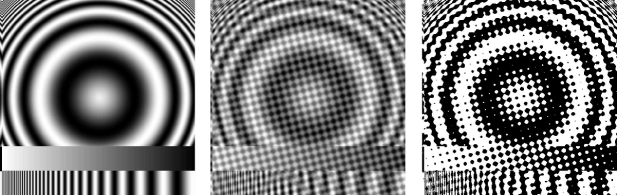
Van links naar rechts ziet u het origineel, hetzelfde origineel met daar overheen het rasterfolie en tenslotte het eindresultaat. De in de praktijk gebruikte rasters zijn natuurlijk fijner, zodat het beeld er later fijner uitziet.
Tot zover het principe. Wat bij de traditionele zettechniek met de reprocamera en het rasterfolie gedaan wordt, gebeurt bij DTP natuurlijk digitaal. Is de foto eenmaal met intensiteits-informatie in de computer opgeslagen dan kunt u verschillende rasters gebruiken voor het bewerken en printen van de foto. De keuze van het raster beïnvloedt wel degelijk de kwaliteit van de afdruk. Zo zijn er rasters waarbij de punten niet rond, maar oval, rechthoekig of driehoekig zijn. Sommige rasters hebben geen regelmatige vorm, maar plaatsen de punten tamelijk schots en scheef.
Op dit punt moeten nog enkele begrippen verklaard worden: een rasterPIXEL is de kleinste informatie-eenheid, die van computer naar beeldscherm, printer of fotozetmachine gestuurd wordt. Zo'n pixel is bij het afdrukken in de regel zwart of wit. Het raster bestaat in de computer echter uit rasterPUNTEN, die telkens weer uit meerdere rasterpixels bestaan. Zo bestaat een 3 x 3-rasterpunt uit telkens 3 rasterpixels in horizontale en verticale richting. Dit geeft in totaal 10 mogelijke grijstinten. Want in dit rasterpunten kunnen 0 tot 9 rasterpixels zwart zijn. Tien grijstinten is echter wat weinig om grijsverlopen weer te geven. Bij een 4 x 4-raster zijn er al 17 grijstinten, een 5 x 5-raster biedt tenslotte 26 grijstinten.
Hieruit kunt u opmaken, dat een verhoging van het aantal grijstinten, de fijnheid van het raster vermindert. Of andersom: wilt u een hogere resolutie ook bij foto's bereiken, dan moet de printer of fotozetter een nog veel hogere resolutie bezitten. In de praktijk gebruikt men een raster dat 60 (illustraties) of 30 (krantenfoto's) rasterpunten per cm bevat. Bij deze resolutie kan een laserprinter niet meer dan een 4 x 4-raster afbeelden (bij 30 rasterpunten per centimeter), daarmee is het aantal grijstinten tot 17 beperkt.
Bij fotozetters zijn deze gegevens wezenlijk minder kritisch: een pixel-resolutie van 1.000 pixels per cm (2540 dpi) komt overeen met een raster van 60 punten per cm 16 x 16 pixels en maakt daarmee een weergave van 256 grijstinten mogelijk.
Een belangrijk probleem hebben wij hierboven reeds kort genoemd:
Is de foto eenmaal met intensiteitsinformatie in de computer
opgeslagen...
De foto moet immers eerst op de een of andere manier
in de computer komen. Het daarvoor benodigte apparaat heet een
scanner. Een scanner is niets anders dan een soort kopieerapparaat.
Een model wordt afgetast (gescand, vandaar de naam) en de intensiteit
van ieder punt wordt aan de computer doorgegeven. Ook hier speelt
natuurlijk de resolutie een belangrijke rol. Scanners waarmee men
zinvol kan werken, hebben een resolutie van minstens 300 dpi en
leveren 256 verschillende grijstinten. Een laserprinter die eveneens
met 300 dpi werkt, kan iedere pixel zwart of wit (1 bit), afdrukken.
De scanner levert echter bijvoorbeeld een 8-bits
helderheids-informatie (256 grijstinten). Dat betekent, dat de scanner
8 keer meer informatie naar de computer moet overdragen dan de
computer naar de laserprinter. Een compleet ingescande
DIN
A4-pagina gebruikt 8 Mb geheugen. U kunt veel geheugen (en tijd: die 8
Mb moet ook nog getransporteerd worden!) besparen, wanneer u alleen
het werkelijk benodigede deel van een pagina scant.
Met intensiteitsinformatie opgeslagen foto's, in het vervolg
halftonen
genoemd, gebruiken ook veel geheugenruimte. Zinvol is
het opslaan van grijstinten allen bij foto's die deze ook echt
benutten. Lijntekeningen bijvoorbeeld hebben geen grijstinten nodig,
hier is eenvoudige zwart-wit informatie voldoende. De benodigde
geheugenruimte van zo'n monochroom-beeld
bedraagt één achste
van de geheugenruimte voor een halftoon van dezelfde afmetingen.
Calamus ondersteunt twee soorten rastergrafieken, monochroombeelden en halftonen. U kunt monochroombeelden in grijstinten omzetten en omgekeerd. In het eerste gevall probeert Calamus daarbij de grijstinten uit het zwart-wit beeld te reconstrueren. Omgekeerd kunt u ook een halftoon in een monochroombeeld omzetten. Daarbij gaat echter veel intensiteitsinformatie verloren. Bovendien wordt het raster overeenkomstig de op dat moment ingestelde beeldschermresolutie omgezet. Hierdoor kan het beeld zeer snel worden getoond (omdat de rekenintensieve rastering reeds is uitgevoerd). Veranderingen achteraf – zoals vergroten en verkleinen – zijn zonder kwaliteitsverlies echter niet meer mogelijk.
Terug naar de halftonen: belangrijk bij het scannen is, dat de volle intensiteits-resolutie van de scanner gebruikt wordt. Zou de in de computer opgeslagen data maar 16 van de 256 grijstinten benutten, dan kunnen er later ook maar 16 grijstinten geprint worden, zelfs waneer een 10 x 10-raster theoretisch 101 grijstinten mogelijk zou maken. De omgekeerde richting is echter zeer wel mogelijk: een foto, die met 256 grijstinten ingescand is, kan makkelijk tot 17 grijstinten gereduceerd worden en zo in een 4 x 4-raster worden ingepast.
Meer informatie over de verdere verwerking van halftonen, kunt u
vinden in Hoofdstuk 5.5, Frame-module, Speciale functies
Rastergrafieken bij de beschrijving van de functie Kenlijnen
.
Daarmee kunt u de ingescande contrasten andere waarden toekennen voor
het printen. Zo kunt u het contrast van een foto verhogen, de
helderheid aanpassen en bepaalde contrast-verlopen veranderen. Bij al
deze veranderingen gaan de oorsprongelijke grijstinten echter
verloren. Alleen bij de 1 : 1-afbeelding worden aan de 256 mogelijke
verschillende ingescande helderheidsstappen 256 verschillende
print-resoluties toegekend. Wordt de Kenlijn veranderd, dan reduceert
men in het algemeen ook het aantal van verschillende intensiteiten bij
het printen.
