


Calamus ist seit langem bekannt für seinen hochwertigen Makrorekorder, mit dem Sie quasi alle Aktionen, die Sie in Dialogen, Menüs und Befehlsfeldern ausführen oder per Tastatur eingeben, aufzeichnen und eigenen Kommandotasten zuweisen können. Prinzipiell können Sie so fast alles im Calamus per Tastatur bedienen. Das Zusammenfassen umständlicher und längerer Aktionen zu einem einzigen Tastendruck beschleunigt die Arbeit immens, wenn man einmal das Konzept verinnerlicht hat.
Makro-Profis, die wirklich bei extrem hoher Arbeitsgeschwindigkeit alles ausreizen, was Calamus bietet, haben seit langem gewünscht, was Calamus seit SL99 endlich bietet: die Unterscheidung zwischen globalen und lokalen Makros. Voil !
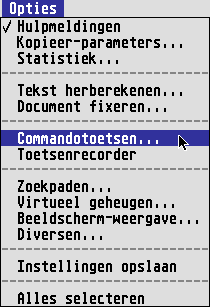
Calamus kan niet alleen met de muis bediend worden, maar ook via het toetsenbord. In de kopregel wordt steeds aangegeven met welke toetscombinatie u de functie uitvoeren kunt, waar de muiscursor op staat (zie Hoofdstuk 5.1, Bediening van de Standaardelementen). U kunt met dit commando alle toetsbevelen in de vorm van een lijst bekijken.
Na het aanklikken van het menupunt ziet u het volgende dialoogpaneel:
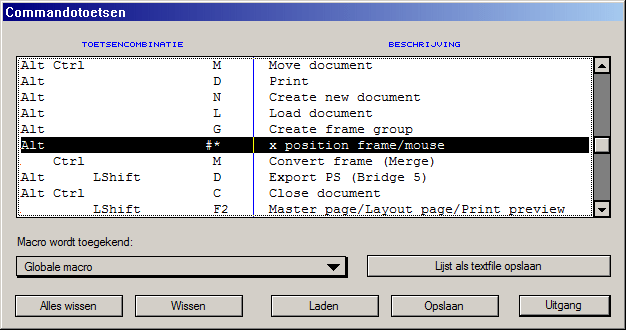
Aan het begin van iedere regel wordt daarbij aangegeven, welke
toetscombinatie u gebruiken moet. De afkortingen C
, A
,
LS
en RS
staan daarbij voor de toetsen [Contol],
[Alternate], [Shift links] en [Shift rechts]. [Shift links] is daarbij
de [Shift]-toets aan de linkerkant van het toetsenbord, terwijl met
[Shift rechts] de toets rechts op het toetsenbord bedoeld wordt. Deze
toetsen moeten altijd vastgehouden worden, terwijl gelijktijdig de
rechts aangegeven toets wordt ingedrukt. Tenslotte is nog een
omschrijving van de functies vermeld, die door deze toetscombinaties
uitgevoerd wordt. Bijvoorbeeld de volgende regel:
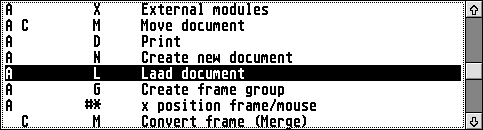
Dit betekent dat u door het gelijktijdig indrukken van de toetsen
[Alternate] en [L] een document kunt laden, dit is dus hetzelfde als
het klikken in het Pulldown-menu op de functie Laad document
.
En uitzondering is er op deze regel: staat in de lijst een
combinatie als:
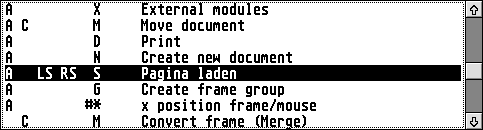
dan betekent dit, dat het commando Pagina laden
via de
toets [S] samen met de [Alt]-toets en de linker f rechter
[Shift]-toets opgeroepen kan worden. U hoeft dus niet beide
[Shift]-toetsen en de [S] in te drukken.
De getoonde tekst laat zich natuurlijk ook veranderen. Klik daarvoor op een regel in de lijst. De ingevoerde wijziging bevestigt u met de [Return]-toets.
U kunt in dit dialoogpaneel bovendien enkele toetscommando's of
het gehele toetsencommando wissen, waarbij natuurlijk enige
voorzichtigheid geboden is. Bovendien kunt u de instelling op diskette
of hard-disk opslaan en weer laden. Klik daarvoor op het
desbetreffende veld, waarbij u voor het wissen van een toetscommando
eerst het gewenste commando in de lijst moet aanklikken. Na het kiezen
van de opties Laden
en Opslaan
verschijnt de
item-selector, waar u de gewenste filenaam invoert of uitkiezen kunt.
