


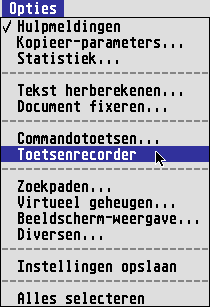
Met de toetsenrecorder kunt u muisklikken en toetsenbordinvoer opslaan en in de lijst van commandotoetsen opnemen, dus aan een toetsencombinatie toekennen. Vanaf dat moment kunt u deze gehele commandodoreeks met de gekozen toetsencombinatie weer afspelen. Daarmee heeft u vele mogelijkheden om de documentenaanmaak en -bewerking te automatiseren.
Uitgezonderd van het opslaan zijn de muisklikken in het werkvenster, deze kunt u ook via de coördinatenwijzer simuleren.
Om een commandoreeks op te nemen
, schakelt u de
toetsenrecorder met een klik op deze optie in of drukt de
toetscombinatie [Alternate] + [Esc]. Daarop wordt in de menu-optie een
vinkje gezet, en in de linker bovenhoek van het beeldscherm verschijnt
een kleine cirkel.

Vanaf nu worden alle toetsenindrukken en muisklikken (uitgezonderd die in het werkvenster) opgenomen. Nogmaals klikken op de menu-optie (of nogmaals [Alternate] + [Esc]) schakelt de toetsenrecorder weer uit. Gelijktijdig wordt de hieronder afgebeelde melding getoond:
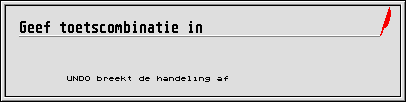
Hier wordt gevraagd naar de toetsencombinatie waaronder u de
zojuist opgenomen commandoreeks wilt laten opnemen in de lijst van
commandotoetsen. Met de Undo-toets heeft u bovendien de mogelijkheid
deze functie af te breken. Anders wordt de toetscombinatie in de lijst
van de commandoreeksen opgenomen, waarbij als naam de hulptekst van
het als eerste aangeklikte ikoon gebruikt wordt. Deze naam kunt u,
zoals boven bij de beschrijving van de menu-optie
commandotoetsen
omschreven, veranderen. Als de door u
aangegeven toetscombinatie reeds bezet is geeft Calamus hier een
melding van. U kunt dan de oude commandoreeks vervangen, een nieuwe
toetscombinatie invoeren of de gehele operatie afbreken.
Der Tastenrekorder wird wie üblich über den gleichnamigen Eintrag im Optionen-Menü gestartet und beendet. Da Makros, die in offenen Dialogen enden sollen, so natürlich nicht beendet werden können (Sie können aus offenen Dialogen keine Menüeinträge wählen), hat Calamus bekanntlich das fest verdrahtete Tastenkürzel [Alt]+[Esc] für diese Funktion vorgesehen. (Alle verdrahteten Tastenkürzel finden Sie im Dokumente-Ordner unter FIX_KEYS.CDK.)
Achtung: Unter Windows ist dieses Tastenkürzel bereits belegt (zum Umschalten der Programme in der Taskleiste), so daß Sie dort bitte [Alt]+[^] drücken. Das [^]-Zeichen ist auf allen üblichen Windows-Tastaturen direkt unter der [Esc]-Taste. Wenn Sie ein neues Makro aufzeichnen möchten, erscheint ab jetzt immer zuerst die folgende Fragebox:
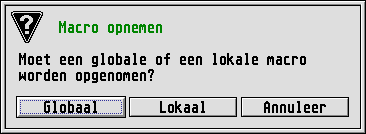
Sie müssen also zunächst entscheiden, ob dieses aufzuzeichnende Makro im gesamten Calamus (global) gelten soll oder nur, wenn das Modul, das zum Beginn der Aufzeichnung (!) aktiv ist, beim Abspielen des Makros auch aktiv ist (lokal).
Im Zweifelsfall bleiben Sie zunächst bei globalen Makros.
Beim Abspielen eines aufgezeichneten Makros sehen Sie oben links in der Menüleiste ein Abspielsymbol wie beim Cassetten- oder Videorecorder:

