


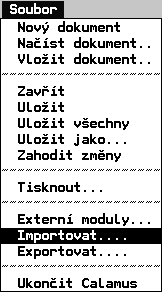
Texty, vektorové i rastrové grafiky lze do rámečků importovat.
Položku menu Importovat
můžete zvolit jen tehdy, když
je zvolen jeden textový, obrazový nebo vektorový rámeček.
Objeví se výběr souborů a ukáže vám všechny soubory, které
můžete momentálně otevřít. Při importu textu se ukážou jen
textové soubory (např. CTD, TXT, RTF atd.), při importu rastrové
grafiky jen soubory rastrových obrázků (např. TIF, JPG, BMP atd.),
při importu vektorových grafik je soubory s vektorovými grafikami.
Vyberte požadovaný soubor a ukončete výběr klávesou [Return] nebo tlačítkem [OK]. Calamus nyní nabízí soubor všem načteným filtrům typu příslušného rámečku k načtení. (Filtry se přitom všeobecně neřídí podle koncovky názvu, ale dělají i formátovou kontrolu souboru.) Jakmile je nalezen příslušný filtr, načte data do rámečku.
Nenajde-li se žádný odpovídající filtr, hlásí to Calamus výstražným boxem:
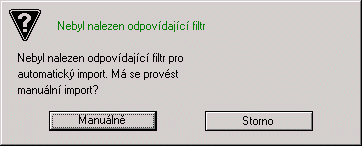
Kliknete-li na Manuálně
, máte příležitost zvolit nebo
načíst filtr. K tomuto účelu se otevře formulář pro výběr
objektů.
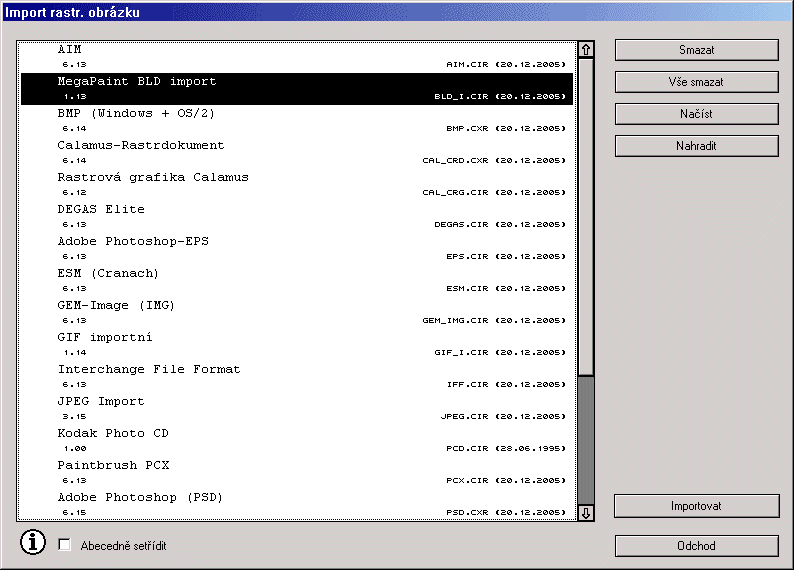
Zde jsou vidět formáty, které může Calamus číst. Kliknutím
na tlačítka Načíst
(resp. Nahradit
) můžete do
formuláře načíst nové filtry (viz Obsluha standardních
prvků
). Pojmenování filtrů se dělá podle této metodiky:
Název souboru určuje ve zkrácené formě externí datový
formát, koncovka druh filtru. První písmeno koncovky C
(Calamus
). Je–li filtr importní, je druhé písmeno
I
, u filtrů výlučně exportních je E
, univerzální
filtry, které importují i exportují je X
. Typ rámečku je
signalizován posledním písmenem koncovky. T
je text,
R
rastrové obrázky, V
znamená práci s vektorovými
grafikami. Pod názvem WORDPLUS.CIT
se schovává importní
filtr pro texty uložené programem 1st WORD Plus
. Filtr
ASCIIMEX.CXT
umí číst i zapisovat texty formátu ASCII.
Vedle normálních polí formuláře výběru objektů jsou tu
ještě dvě tlačítka: Importovat
asi nepotřebuje zvlášť
vysvětlovat. U importu textu je tu ještě tlačítko Písma
.
Po kliknutí na toto tlačítko se objeví formulář:
Po kliknutí na toto pole se objeví následující formulář:

Zde můžete přiřadit stylům písma, které podporuje zvolený
formát, zůzné znakové sady. Většinou jsou to jen styly
tučné
a kurziva
. Chcete-li změnit stávající
nastavení, klikněte nejprve na pole s odpovídajícícm písmem a
potom do dole zobrazeného přehledu na zamýšlenou znakovou sadu.
Kto muůžete navíc určit, jak se má zacházet s textem ve
stylu Kurzíva. Je-li aktitovéno pole Kurzíva – font
, budou
se u stylu kurzíva
a tučná kurzíva
používat
zadané znakové sady. Je-li aktivní pole Kurzíva – styl
,
budou se používat znakové sady pro normální
a
tučné
S zastaveným zešimením ve znakovém stylu.
Kliknutí na [OK] ukončí přiřazování, které je uloženo.
Tlačítkem Uložit
můžete nastavení ísem uložit do
souboru Calamus.SET. Uvědomte si ale přitom, že nejde o skutečné
přiřazení písem jmény, ale jen
o číslo aktuálně
načteného fontu podle fyzického pořadí.
