


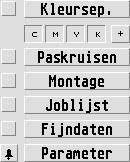
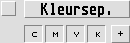
Na het kiezen van deze optie verschijnt onderstaand dialoogpaneel:
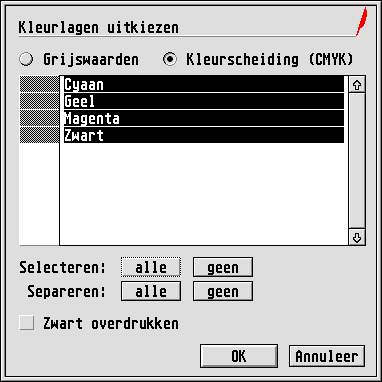
Hier kunt u in instellen, of uw meerkleuren document in verschillende grijstinten uitgeprint moet worden geprint. Normaal gesproken wordt op monochroom-printers (zwart/wit) en fotozetters het gehele document in grijswaarden omgezet.
Is het veld Kleurscheiding
gekozen, dan verschijnt er in
het onderste deel van het dialoogpaneel een lijst met alle in de
documenten gebruikte kleurscheidingen. Hier kunt u met de scrollbalk
in bladeren en met de muis kiezen, welke kleurscheiding geprint moet
worden. Met de velden Alle
en Geen
kunt u alle of geen
kleurscheidingen kiezen. Na een klik op [OK] of [Annuleer] wordt weer
het dialoogpaneel voor het printen getoond. Im Feld
Farbauszüge
des Drucken-Dialogs wird übrigens auch die
Einstellung des Formulars in Kurzform angezeigt: Die vier Felder
C
, M
, Y
und K
zeigen hier nicht nur, ob
der entsprechende Farbauszug zur Ausgabe gewählt wurde, sondern
können direkt ein- und ausgeschaltet werden, ohne vorher den
Farbauszüge-Dialog extra öffnen zu müssen. Das Feld +
hingegen ist nur ein Informations-Feld. Ist es selektiert,
symbolisiert es, daß im Farbauszüge-Dialog mindestens eine weitere
Schmuckfarbe zu den vier Prozeßfarben für die Ausgabe gewählt
wurde. Da Calamus prinzipiell beliebig viele Schmuckfarben verwenden
kann, empfehlen wir in diesem Falle den Farbauszüge-Dialog doch
explizit zu öffnen, um sich ggf. einen erneuten berblick über die
gewählten Farbebenen zu verschaffen.

Ist dieser Schalter gesetzt, werden die im Seitenmodul
eingestellten Elemente und Ränder des Arbeitsbereichs mit ausgegeben.
Mit einem Klick auf den Button Beschnitt
können Sie den
entsprechenden Dialog des Seitenmoduls hier zudem direkt öffnen und
die dortigen Einstellungen ändern.

Das Druckmodul Montage
bietet Zugang zum Ausschießmodul,
sofern eines geladen ist. Die Bedienung ist in der entsprechenden
Moduldokumentation beschrieben.

Das Druckmodul Jobliste
bietet Zugang zum Jobmanager-Modul,
sofern eines geladen ist. Die Bedienung ist in der entsprechenden
Moduldokumentation beschrieben.

Sie können seit SL99 Dokumente, die vom Feindatenmanager ergänzt
werden, direkt aus dem Drucken-Dialog drucken. Die neue Schaltergruppe
Feindaten
dient bei geladenem Feindatenmanager zur Steuerung
der Feindatenverwaltung. Ist die Checkbox angekreuzt, werden Feindaten
beim Drucken direkt eingelagert. ber den Button Feindaten
erreichen Sie den Dialog bersicht Feindaten-Dateien und
-Verknüpfungen
im Feindatenmanager. Die Bedienung ist in der
entsprechenden Moduldokumentation beschrieben.

Der Schalter dieses Druck-Moduls schaltet das Pling-Modul ein, das
nach dem Druckvorgang ein optisches oder akustisches Signal gibt.
Klicken Sie auf den Button Parameter
, so öffnet sich der
Einstellungs-Dialog vom Pling-Modul, sofern es geladen ist. Die
Bedienung ist in der entsprechenden Moduldokumentation beschrieben.
