


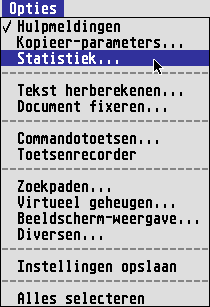
Om een overzicht te krijgen van het aantal pagina's in uw document
en de beschikbare geheugenruimte, kunt u de menu-optie
Statistiek
aanklikken.
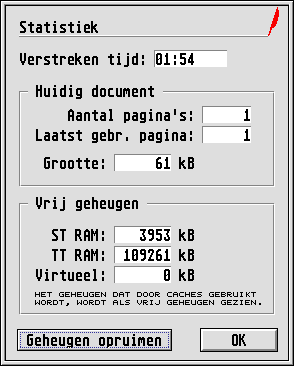
Het dan getoonde formulier geeft u inzicht over uw werktijd met
Calamus, het totale aantal pagina's, de laatst gebruikte pagina en het
nog vrije geheugen in RAM en op de hard-disk (zie Hoofdstuk 4.1,
Basisbegrippen, Informatieverwerking in de computer). Het hier
aangegeven vrije standaard-geheugen staat voor alle handelingen ter
beschikking. Het uitgebreid-geheugen is in zijn gebruik wat beperkt
geworden: de Atari laserprinter kan hieruit bijvoorbeeld geen data
betrekken. Wanneer het programma bij het printen meldt, dat er niet
genoeg vrij geheugen is, om een pagina op de (Atari-) laserprinter uit
te draaien, ligt dat uitsluitend aan het standaard-geheugen. Het
viruele geheugen (zie hoofdstuk 4.0, Basisbegrippen) bevindt zich niet
in het geheugen zelf, maar op de hard-disk. Hieruit kunt u opmaken hoe
groot uw document nog worden mag. Let daarbij op, dat Calamus voor
enige commando's nog intern wat geheugenruimte nodig heeft. Met het
veld Geheugen opruimen
kunt u het intern benutte Cache-geheugen
(zie onder Commando's Diversen) wissen. De beeldopbouw duurt dan
weliswaar wat langer, maar u ziet dan ook precies hoeveel
geheugenruimte uw document inneemt.
Neu ist die Anzeige der aktuellen Größe, die das Dokument im Speicher momentan belegt. Diese durchaus nützliche Information wird zudem von Calamus SL beim Speichern von Dokumenten ausgewertet, indem ab jetzt vor dem Sichern geprüft wird, ob auf dem Zielmedium überhaupt genügend Platz für das Dokument vorhanden ist.
(Cache
, engl. für Speicherpuffer, sprich:
Käsch
) Calamus versucht bekanntlich, bereits berechnete
Elemente wie die Bildschirmausgabe einer Seite oder einzelner
Rahmenarten, generierte Rasterkacheln usw. im Speicher zu behalten,
damit sie bei nochmaliger Verwendung direkt zur Verfügung stehen.
Durch Caches kann z.B. die zweite Darstellung der Seiten eines Buches
beim Blättern im Dokument wesentlich schneller erfolgen.
Es gibt allerdings durchaus Arbeitsbereiche oder Momente, in denen Sie mehr Speicher statt mehr Geschwindigkeit brauchen. So kann es beim Drucken in hohen Auflösungen leicht zu Grenzfällen kommen, wo die Anzahl der auszugebenden Druckstreifen, die eine Seite erzeugen, immer höher wird – ein Zeichen für akuten Speichermangel. Aber diverse erzeugte Caches werden auch direkt mit dem Dokument, zu dem sie gehören, gespeichert, können also auch als Ballast angesehen werden, wenn's mal eng wird.
In diesen Fällen drücken Sie bitte den Button Caches
löschen
. Calamus entfernt augenblicklich sämtliche zum Dokument
oder im Calamus-System vorhandenen Caches und gibt den Speicher frei.
