


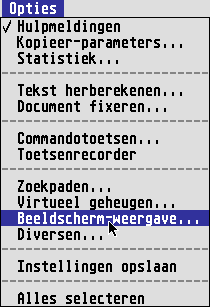
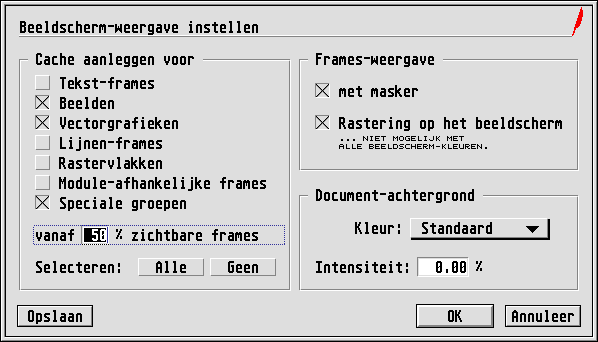
Om de beelscherm-opbouw te versnellen, worden in Calamus tussen-geheugens, de zogenaamde Caches, gebruikt (zie Hoofdstuk 4.2, Begripsbepalingen, Raster-/Vectorgrafieken en Raster/Vectorfonts). De (her)berekening (zoals vergroten, draaien, spiegelen enz.) van de zes aangegeven elementen (tekst, rastergrafieken, halftonen vectorgrafieken, lijnen en rastervlakken) duurt namelijk aanzienlijk langer dan het tekenen op het beelscherm hiervan. Daarom wordt bij ingeschakeld Cache-geheugen, bij iedere nieuwe berekening een kopie van een object in dit geheugen gezet. Moet dat object daarna nogmaals getekent worden, dan vervalt de herberekening, de kant en klare grafiek wordt eenvoudig uit het Cache-geheugen gekopieerd. Neem eens de proef of de som: verschuif eens een tekstframe mt, en later znder ingeschakelt Cache-geheugen.
In diesem Dialog können Sie zunächst einstellen, ob und für
welche Rahmentypen der Cache-Mechanismus (sprich käsch
) von
Calamus greifen soll. Wenn z.B. der Typ Textrahmen
angekreuzt
ist, wird Calamus jeden am Bildschirm auszugebenden Textrahmen
zunächst im Speicher puffern (cachen
), dann erst am Bildschirm
zeichnen. So ist der allererste Bildschirmaufbau dieses Rahmens
natürlich geringfügig langsamer, ab dem zweiten Aufbau aber wird
nicht mehr gerechnet, sondern nur noch das Abbild
des fertig
gezeichneten Textrahmens aus dem Cache geholt und sehr schnell auf den
Bildschirm gezeichnet. Es empfiehlt sich, die verschiedenen
Rahmentypen auf Ihrem aktuellen Rechnertyp testweise mal mit und ohne
Cache zeichnen zu lassen, damit Sie ein Gefühl dafür bekommen, ob in
Ihrer Arbeitsweise das Cachen gerade sinnvoll ist oder nicht.
Allgemein kann gesagt werden, daß auf schnellen Rechnern das Cachen
nur Sinn hat, wenn Sie z.B. ein mehrseitiges Dokument nur zum
Durchblättern am Bildschirm betrachten wollen. Auf langsameren
Rechnern oder im WindowsPack kann es Sinn haben, die Caches ganz
abzuschalten, weil der Aufbau hier prinzipbedingt immer etwas
langsamer abläuft und durch zusätzliches Cachen meist noch weiter
gebremst würde. Aber die Qual der Wahl für jeden einzelnen Rahmentyp
liegt bei Ihnen.
Sie können überdies für alle Rahmentypen pauschal definieren, ob erst gecacht werden soll, wenn x Prozent der Rahmenfläche sichtbar sind. So kann es Sinn haben, nur bei starken Vergrößerungen am Bildschirm zu cachen. Stellen Sie z.B. testweise die sichtbare Rahmenfläche mal auf 25 % oder sogar auf nur 10 % und testen Sie das Bildschirmaufbau-Verhalten.
Die Rahmen-Ausgabe kann zudem noch weiter definiert werden:
bedeutet, daß deckend
gestellte Rahmen auf jeden Fall
auch deckend gezeichnet werden. Das bedeutet, daß egal, wie komplex
ein Dokumentaufbau ist, für jeden deckenden Rahmen zunächst über
dessen gesamte Fläche ein weißer (!) Untergrund gezeichnet wird und
anschließend auf diesen nun ausgesparten Bereich der Rahmeninhalt.
Dieses ständige Unterzeichnen von Weißflächen kann in bestimmten
Fällen zu langsam sein und nur stören. Schalten Sie es dann hier
aus. Bedenken Sie aber, daß dann eben deckende Rahmen (nur am
Bildschirm!!) nicht mehr korrekt dargestellt werden und so scheinen,
als seien sie transparent.
Sofern Sie Calamus im s/w-Modus betreiben (im WindowsPack nicht möglich), im 16-Farbmodus (nur auf TOS-Systemen, die dies unterstützen) oder im 256-Graustufen-Modus Graustufen-Bilder betrachten, kann Calamus die für die Druckausgabe (!) zu erzeugenden Rasterpunkte auch direkt auf dem Bildschirm zeichnen. In diesem Falle sollten Sie diesen Schalter setzen, da sonst die entsprechenden Grauflächen nur im Ordered-Dithering-Modus gezeichnet werden und Sie die Rasterpunkte nicht sehen geschweige denn kontrollieren können. Falls Sie dieses spezielle Calamus-Feature der sogar editierbaren (!) Rasterpunkte am Bildschirm nicht nutzen wollen, können Sie diesen Schalter getrost ausschalten.
Der Dialog für die Einstellung der Bildschirmausgabe wurde um die
Möglichkeit zur Einstellung der Dokumentfenster-Hintergrundfarbe
erweitert. Im Feld Dokument-Fensterhintergrund
können Sie die
Farbe für den Hintergrund des Dokumentfensters einstellen. Im
Eingabefeld Intensität
können Sie zusätzlich noch
einstellen, wie kräftig die Farbe sein soll. Wir empfehlen eine nicht
zu grelle oder dunkle Farbe, da sonst der starke Kontrast zu einer
weißen Dokumentseite ermüdend wirken kann. Die Option
Automatik
überläßt dem Calamus die Wahl der Farbe. Auf
Schwarz/Weiß-Bildschirmen erscheint dann ein 25 %iges Grauraster, auf
Farbbildschirmen ist der Hintergrund hellgrau.
