


Plné využití dynamického maskování předpokládá podrobnou znalost za ním se skrývajícího mechanismu. O co jednodušeji může maskování na první pohled vypadat, o to složitější konstrukce lze s jeho pomocí vytvořit.
Dynamické maskování nerozšiřuje systém Calamus jen o jednu jedinou funkci – spíše mnohostranně rozšíří jeho grafické možnosti, které daleko přesahují možnosti jednoduchých ořezových cest, které nabízejí jiné programy.
Masková skupina se skládá z maskovaného rámečku a jednoho nebo více (!) maskujících rámečků. Maskující rámečky tvoří dohromady masku.
Kde je maska černá, je vidět maskovaný objekt. Kde je maska bílá, je průhledno a je vidět pozadí za maskovaným objektem.
Kde je maskovaný rámeček průhledný, zůstává průhledný i v masce. Stav průhlednosti maskové skupiny se uplatňuje jen uvnitř aktuální masky. Mimo masku je rámeček vždy průhledný!
Zobrazení maskovaného objektu zabere o něco delší čas, než nemaskovaného, protože dynamické maskování se vytváří až během výstupu.
Při dynamickém maskování se maska vypočítává při každém výstupu znovu. Proto má vektorová maska vždycky ostrá, i při osvitu.
Když maskujete obrázek, jsou hranou masky čistě oříznuty dokonce i jednotlivé pixly tohoto obrázku.
Totéž platí přirozeně i pro body nastaveného rastru. I ty jsou maskou oříznuty. Přitom rastr pokračuje bez přerušení hladce i za hranou.
Použijete–li jako masku rastrový obrázek, je okraj masky přirozeně zubatý podle pixlů masky. Čím nižší rozlišení má maskující obrázek, tím větší jsou zuby. Potřebujete–li hladkou hranu, můžete maskující obrázek zvektorizovat modulem Speed~Line a jako masku použít vektorovou verzi.
Všechno má své hranice. Při maskování jsou přesně tady – na hranici.
Maska může být momentálně stále jen černá nebo bílá a motiv průhledný nebo neprůhledný. Poloprůhlednost nelze dynamickým maskováním dosáhnout.
Hranice mezi maskovaným objektem a pozadím je vždycky ostrá. Opravdové měkké přechody neexistují.
Poloprůhlednosti a měkké přechody lze vytvářet doplňkovým modulem Merge.
Je velmi důležité pochopit, že se maska vyhodnocuje jako na černobílé obrazovce. To ale také znamená, že (většinou) nemá smysl mít v masce šedé nebo barevné objekty. Zvláště pak nelze vytvořit pravou poloprůhlednost, jak už jsme uvedli.
Použijeme–li v masce šedý nebo barevný objekt nebo
obrázek a podobni, je maskovaný objekt vidět na obrazovce
částečně – jako poloprůhledný. Z praxe ale také víme,
že taková konstrukce vypadá jinak na obrazovce, než na barevné
tiskárně nebo na nasvícených filmech. Proč to tak je? Maska
skutečně muže být jen černá nebo bílá. Pokud Calamusu
podstrčíme cokoliv jiného, pomůže si SoftRippingem. Barevné
objekty převede na stupni šedi a podle nastavení platného pro
masku provede narastrování a vzniklé (již jen černé) rastrové
body použije teprve k maskování. Z toho vyplývá různost
výsledku v závislosti na rozlišení výstupního zařízení. Jiné
je podání rastru na inkoustové tiskárně 360 dpi, jiné při
osvitu na 2540 dpi. Toho si musíme při odhadování výsledku být
vědomi. Další vlastnost nečerných masek, kterou si musíme také
uvědomit pokud chceme pod takto pseudo poloprůhledným
objektem mít ještě nijaké pozadí, vyplývá z postupu
rastrování, které Calamus používá. Výsledky jsou závislé na
vzájemné poloze rastrových bodu pozadí a maskové skupiny a ta je
dána vzájemnou polohou obou rámečku. Takto dosažená
poloprůhlednost
muže fungovat, pokud se podaří aby se
rastrové body obou objektu nepřekrývaly, nebo pokud taková maska
leží na bílém podkladu. Protože způsob rastrování a
vykreslení rastrových bodu je závislý na výstupním rozlišení,
nedá se konečný výsledek v definitivní podobě vidět jinde, než
na výsledných filmech, resp. chemickém nátisku. Proto je
používání šedých masek k tvorbě poloprůhlednosti tak trochu
ruskou ruletou a pokud si chcete být jisti výsledkem, je lepší
pracovat s dynamickou maskou ve fázi návrhu a po schválení
dokumentu převést modulem Merge skupinu na obrázek, který lze
kontrolovat i před výstupem.
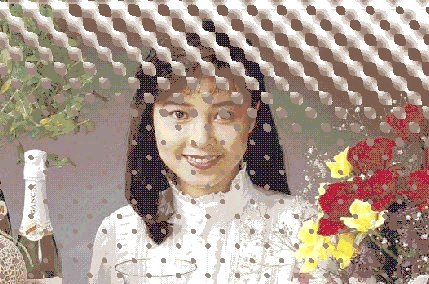
Výše popsané vlastnosti lze ale velice dobře využít k mnoha graficky velmi vděčným efektům, když pro maskový rámeček definujeme zvláštní rastrování, samozřejmě jiné, než má podklad. Při barevné separaci výstupu je důležité, aby byly rastry definovány pro všechny barevné výtažky, i když pro zobrazení na obrazovce stačí nastavit jen černou barvu.
Zcela jednoduše: všechno, co se dá v dokumentu použít! Textový rámeček uprostřed textového toku, libovolně složitou skupinu objektů, jinou maskovou skupinu, prostě cokoliv.
Chcete–li maskovat více objektů stejnou maskou, vytvořte z nich skupinu a tu teprve maskujte. Jinak by se všechny rámečky kromě nejspodnějšího začlenily do masky.
Nechcete–li zrovna experimentovat se spektakulárně narastrovanými maskami, měli byste masky tvořit jen z černých a bílých objektů.
Odkud se tyto objekty vzaly je při maskování úplně jedno. Do jedné masky můžete použít zcela rozdílné typy objektů, stejně jak to děláte při tvorbě stránky.
V masce jsou povoleny dokonce i již maskované objekty!
Při tvorbě maskové skupiny zůstávají všechny prvky maskové skupiny zcela nedotčené. Všechna nastavení, jako zrcadlení, otočení, nastavení průhlednosti a rastrování jsou aktivní i uvnitř maskové skupiny.
Objekt nastavený jako inverzní je například v masce za ležícím objektem změněn stejně jako v dokumentu.

Díru v masce vytvoříte jednoduše tak, že na černou plochu položíte bílou neprůhlednou plochu. Maska je na tomto místě bílá a masková skupina tím pádem průhledná.

Překládáním vícerých černých (inverzních) objektů se dají sestavit masky libovolných tvarů.
Podle zkušenosti se dá ušetřit mnoho práce, když si strukturu komplikovaných masek předem rozmyslíte. Ale i když se něco nepovede, můžete skupinu rozpustit a jednotlivé části korigovat.
U maskové skupiny můžete měnit pouze všeobecné parametry rámečků. Vedle velikosti a umístění jsou to otočení, zrcadlení a stav průhlednosti.
Toto nastavení působí na všechny rámečky ve skupině a po rozpuštění maskové skupiny zůstává v platnosti s touto jedinou výjimkou: Režim průhlednosti působí jen na maskovou skupinu, ne však již na jednotlivé rámečky skupiny:

To je jedna z největších výhod dynamického maskování.
Protože jsou maskové skupiny plně začleněny do dokumentové
struktury Calamusu, lze do uzavřené skupiny vlézt zezadu
a
měnit obsah jejích jednotlivých složek!
Postup je jednoduchý: Udělejte virtuální kopii maskové skupiny a rozpusťte ji. Jednotlivé části kopie zůstávají propojeny s odpovídajícími částmi originálu.
Každá změna obsahu virtuální kopie se projeví i v maskové skupině bez ohledu na to, jestli importujete obrázek, editujete text nebo korigujete vektorové objekty.

S modulem Toolbox můžete jít ještě dále: Nechte udělat
virtuální kopii přesně nad originálem a stejně jako předtím
rozložte maskovou skupinu. Aby kopie nepřekrývaly originál,
udělejte je pomocí modulu Toolbox neviditelné. Nezapomeňte
aktivovat volbu Editovat neviditelné rámečky
.
Nyní můžete volit jednotlivé rámečky a měnit jejich obsah.
(Eventuelně se musíte k příslušnému rámečku proklikat
.)
Protože se masková skupina mění současně, můžete okamžitě
vidět účinek.

Zvláště tam, kde se na maskování účastní text, dochází často ke korekturám v poslední minutě.Uživatel Calamusu s lehkým úsmivem udilá změnu za několik vteřin, zatímco uživatel jiných programu zatím padá do mdlob, protože to celé musí zaeít dilat znovu.
Tip: Protože virtuální kopie nespotřebovávají skoro žádné
místo v paměti, můžete ponechat pracovní kopie
v dokumentu
až do výstupu. Když máte v dokumentu neviditelné rámečky, ptá
se Calamus při tisku, zda se mají vytisknout také. Na tuto otázku
byste měli odpovědět Ne
.
Tip: Používáte–li jako masku vektorový rámeček, můžete měnit i vzájemnou polohu jednotlivých částí masky, protože k obsahu vektorového rámečku patří i vzájemná relativní poloha jeho objektů!
